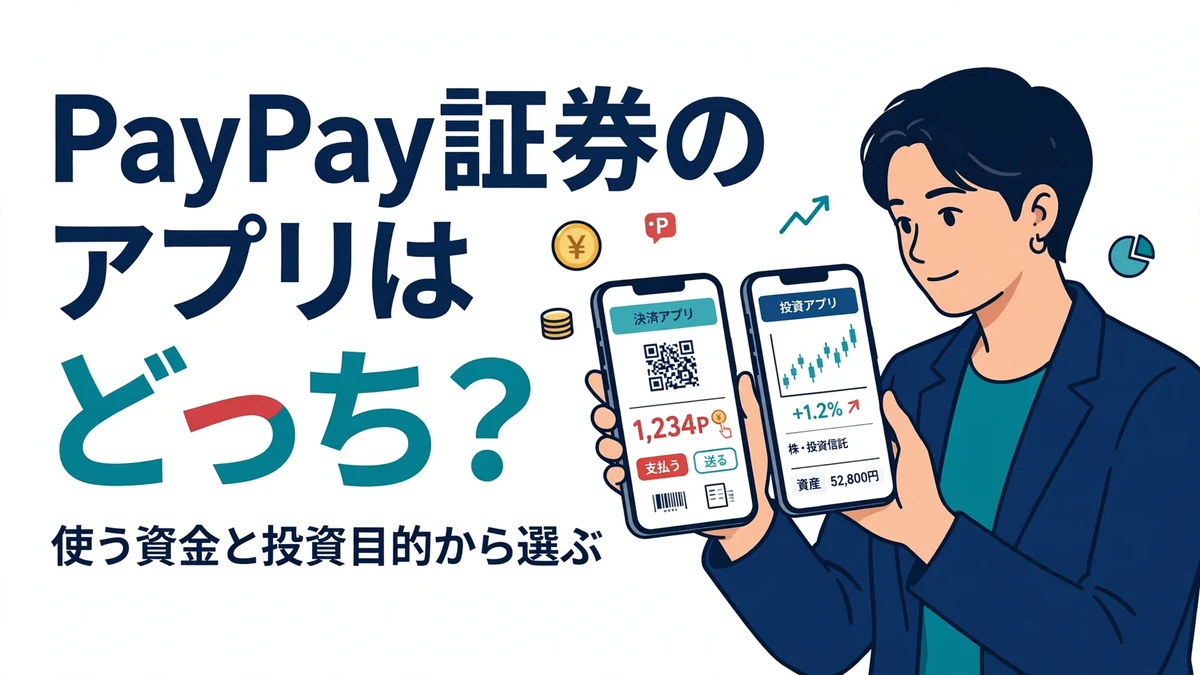
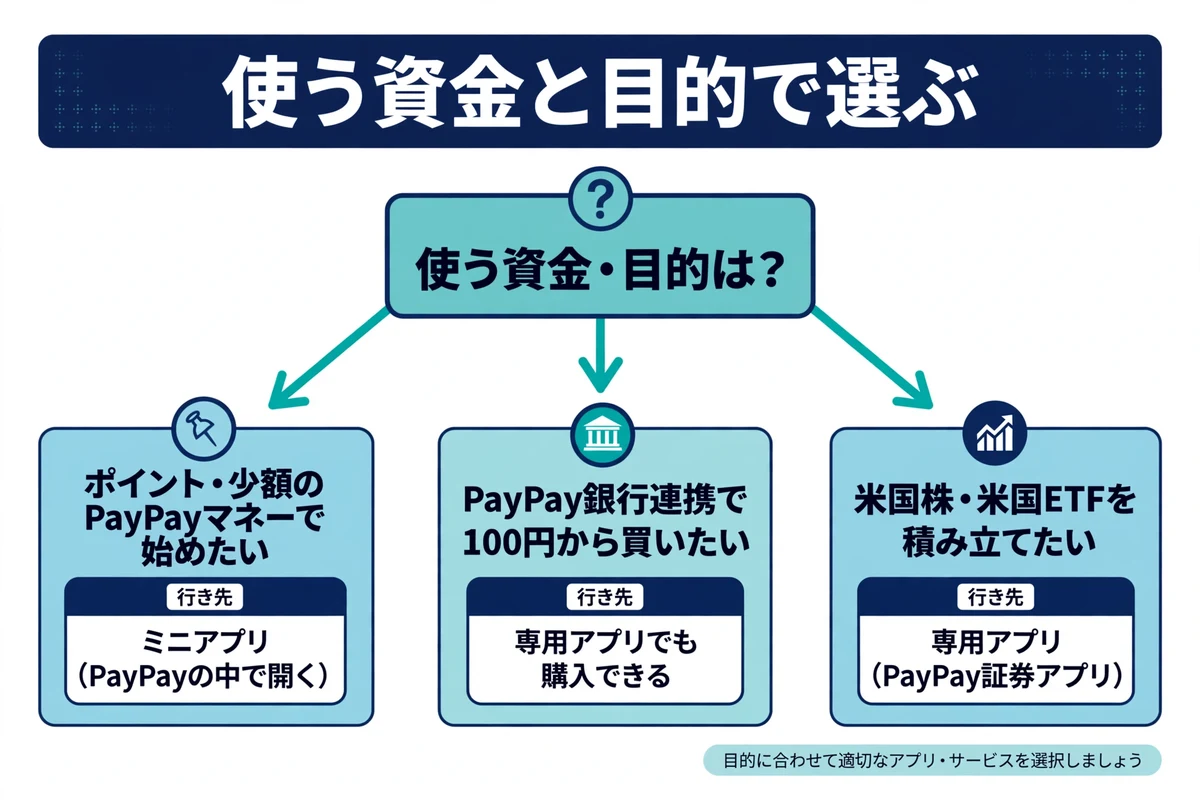
PayPay証券のアプリは、使う資金と、したい取引で選べます。ポイントや少額のPayPayマネーで始めたい人にはミニアプリ、米国株を定額で積み立てたい人には専用アプリが候補になります。
ただし、投資に回せる金額が少なければ、必ずミニアプリがよいというわけではありません。専用アプリでも、PayPay銀行との連携を使えば100円から購入できます。
私自身もPayPay証券を少額投資に利用しています。両者の違いを、購入資金・費用・積立機能から比べ、使い始める手順と購入後の確認まで整理します。
※サービスの条件は2026年11月9日に確認しています。操作画面や利用条件は変更される場合があります。
PayPay証券はどちらを使えばよい?
Contents
ポイントやPayPayマネーで少額から始めたい場合はミニアプリ、米国株を積み立てたい場合は専用アプリを軸に選びます。ミニアプリはPayPayの中で開くサービスで、専用アプリは別にインストールして利用します。
| 比較する項目 | ミニアプリ | 専用アプリ |
|---|---|---|
| 開く場所 | PayPay内の「PayPay証券」 | 「PayPay証券アプリ」 |
| 日本株・米国株・投資信託 | 取扱いあり | 取扱いあり |
| PayPayポイントでの購入 | 対応 | 非対応 |
| 投資信託の積立 | 対応 | 対応 |
| 米国株・米国ETFの積立 | 非対応 | 対応 |
| 選ぶときの目安 | ポイントや少額のPayPayマネーを使いたい | 米国株の積立などの機能を使いたい |
※↔スワイプして表を見る
取扱いがある商品でも、すべての銘柄を買えるわけではありません。購入したい銘柄が決まっている場合は、利用する画面で取扱いを確かめてください。ETFは、証券取引所に上場している投資信託です。
出典:PayPay証券「アプリ・ツール」、「PayPay証券ミニアプリとPayPay証券アプリの違い」
ポイントや少額のPayPayマネーで始めるならミニアプリ
普段PayPayを使っていて、貯まったポイントや少額のPayPayマネーで投資を試したい人には、ミニアプリが選びやすいでしょう。別のアプリを追加せず、PayPayの中から100円以上、1円単位で購入できるためです。
例えば、PayPayマネーで1,000円分を購入する場合、ミニアプリの送金手数料は無料です。同じ資金を専用アプリの「おいたまま買付」で使うと、110円の送金・振替手数料がかかります。少額から始めるときは、この違いも選ぶ理由になります。
ただし、ここで無料なのは送金手数料です。株式の取引価格に含まれる手数料相当額や、投資信託の信託報酬などは別に確認してください。
一方、PayPay銀行と連携するなら、専用アプリでも100円から購入でき、連携による送金手数料は無料です。「初心者だからミニアプリ」と決めず、使う資金と必要な機能を合わせて選びましょう。
なお、PayPayを利用しているだけでは株式や投資信託を買えません。証券口座の開設が必要で、購入した商品には値下がりの可能性があります。
出典:PayPay証券「アプリ・ツール」、「取引手数料・その他費用について」、PayPay「PayPay証券」
米国株を積み立てるなら専用アプリ
米国の個別株や米国ETFを定期的に購入したい場合は、専用アプリが候補になります。投資信託に加え、米国株・米国ETFの積立に対応しているためです。
私の場合、選ぶ理由になるのは米国株を定額で積み立てる機能です。ポイントを使えるかより、自分が続けたい購入方法に対応しているかを軸にすると、選択が明確になります。
なお、日本株を少額で購入できることと、日本株の自動積立ができることは別です。専用アプリの積立対象は米国株・米国ETFと投資信託なので、対象商品を確かめてから設定してください。
関連記事:SBI証券で米国株を買うには?買い方と手数料、NISAの注意点
PayPay証券で使う資金を決めよう
同じ銘柄を買う場合でも、どこにある資金を使うかで最低購入額や送金費用が変わります。利用するものが決まったら、購入資金の用意の仕方を確認しましょう。
100円から買える条件は?
ミニアプリは100円から購入できます。一方、専用アプリで100円から購入するには、PayPay銀行との連携が必要です。
| 利用方法 | 最低購入額 |
|---|---|
| ミニアプリ | 100円 |
| 専用アプリでPayPay銀行連携を利用 | 100円 |
| 専用アプリで証券口座の資金・PayPayマネーを利用 | 1,000円 |
| 専用アプリでPayPay銀行以外の連携銀行口座を利用 | 10,000円 |
※↔スワイプして表を見る
「100円から」という案内を見ても、自分の支払い方法にその条件が当てはまるかを確認する必要があります。最初の購入金額は、利用する経路を決めてから入力してください。
購入前に費用も確認する
購入時には、資金を移すための費用と、金融商品の取引にかかる費用を分けて確認します。専用アプリの「おいたまま買付」は、連携先の資金を使って購入する仕組みですが、連携先と購入額によって送金・振替手数料が変わります。
株式には取引価格に含まれる手数料相当額があり、米国株では為替手数料相当額も考慮します。投資信託の買付手数料は無料ですが、保有中の信託報酬などは商品によって異なります。
購入金額と費用はセットで確認
手数料を無料にするために、予定していた投資額を無理に増やす必要はありません。自分の予算に合う支払い方法を選び、注文内容と費用を確かめてから購入しましょう。
利用開始から購入までの手順
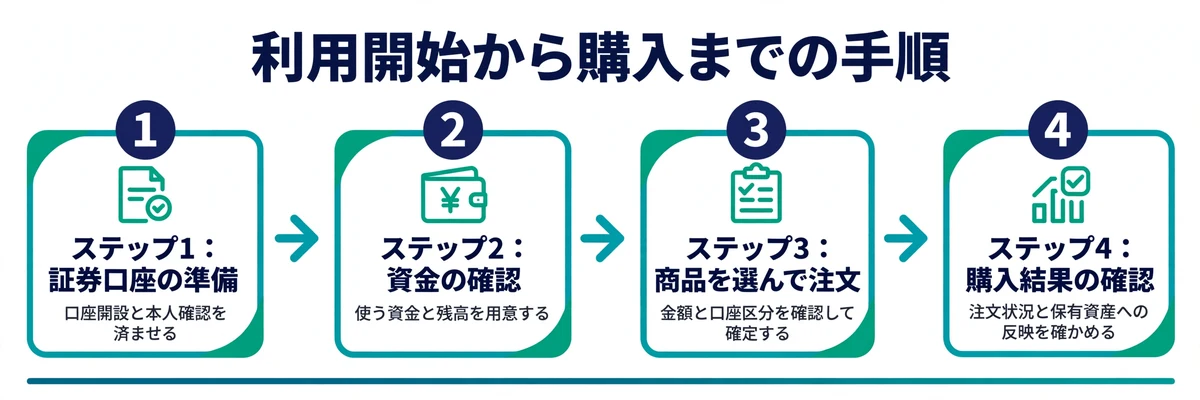
証券口座と購入資金を準備したら、商品を選び、金額や口座区分を確認して注文します。初めて利用する場合と、すでに口座を持っている場合では、入口の案内が異なります。
ミニアプリから始める場合
PayPay内の「PayPay証券」を開き、口座の利用状況に応じて手続きを進めます。まだ証券口座がない場合は、本人確認や口座開設の案内に沿って申込みます。
口座が利用できる状態になったら、株式の購入は次の順序で進められます。
- 「PayPay証券」を開き、「探す」から希望する銘柄を選ぶ。
- 銘柄の詳細を読み、「買う」を選ぶ。
- 購入金額を入力し、購入内容を確認する。
- 表示された価格や条件を確認し、有効時間内に購入を確定する。
投資信託を今回だけ購入する場合は、購入する頻度で「1回」を選びます。目論見書という商品の運用方針・リスク・費用などを説明する書類を読み、内容を確認して申し込みます。
確認画面まで進んでも、不明な点があればその場で購入する必要はありません。銘柄、金額、支払い方法、NISAか課税口座かを確認してから確定しましょう。
出典:PayPay「PayPay証券」、PayPay証券「ミニアプリの使い方」
専用アプリから始める場合
公式サイトの案内から専用アプリをインストールし、口座開設またはログインへ進みます。すでにミニアプリを利用している人も、専用アプリに表示される利用手続きや本人確認の案内を確認してください。
購入資金は、証券口座への入金や、対応する銀行などとの連携で準備します。「おいたまま買付」を使う場合も、連携の手続きと利用できる残高の確認が必要です。
- 「探す」から希望する株式や投資信託を選ぶ。
- 「つみたて・買う」を選び、購入方法を指定する。
- 投資信託では目論見書などを確認し、今回だけなら「1回」を選ぶ。
- 金額と申込内容を確認し、画面の案内に沿って確定する。
株式と投資信託では、確定時のボタン名や確認する書類が異なります。画面の表示が説明と違う場合は、名前の近いボタンを推測で押さず、商品の種類と購入方法を確認してください。
出典:PayPay証券「PayPay証券アプリ」、「PayPay証券アプリの使い方」
購入後は何を確認する?
購入後は、注文が受け付けられたかと、保有資産へ反映されたかを分けて確認します。特に投資信託は、注文したその場で購入結果がすべて反映されるとは限りません。
保有資産と注文状況を分けて見る
保有資産の画面では、銘柄ごとの割合や評価額の推移を確認できます。専用アプリは下部メニューの「保有資産」から進み、銘柄を選ぶと詳細を見られます。
投資信託の注文直後に評価額が増えていなくても、それだけで注文失敗とは判断できません。売買が成立する約定日や、代金・商品の受渡日は銘柄によって異なるため、注文状況と商品ごとの取引ルールを確認します。
私はPayPay証券を、少額投資や投資ルールの実践・検証にも利用しています。購入を操作の終点にせず、どの条件で買い、どう資産に反映されたかまで把握することが、取引を振り返る材料になります。
出典:PayPay証券「PayPay証券アプリの使い方」、「ミニアプリの使い方」
積立は設定内容と購入結果を確かめる
積立では、設定した金額や頻度に加え、実際に購入できたかを確認します。設定が保存されていても、支払いに使う資金が不足すれば、予定どおりの購入につながらないことがあります。
開始時には、対象銘柄、購入金額、頻度、支払い方法を控えておきましょう。初回の購入結果と照らし合わせれば、意図した内容で設定できているかを確認できます。
積立額を増やすかどうかは、画面上の値上がりだけで決めず、継続して用意できる予算から考えます。自動で購入する設定でも、家計と投資の資金管理まで任せられるわけではありません。
PayPay証券にログインできないときは?
利用する入口と認証方法を確認し、起動自体に問題があれば端末環境を調べます。ログインできない状態と、ログイン後に注文できない状態では、確認する内容が異なります。
- ミニアプリを使うのか、専用アプリを使うのかを確認する。
- 表示されるエラーや認証の案内を読み、登録情報を確認する。
- 起動しない・落ちる場合は、アプリの更新状況と推奨環境を確認する。
- 公式のお知らせやサポート案内を確認し、解決しなければ問い合わせる。
専用アプリの推奨環境は、確認時点でiOS 16以上、Android 10以上です。ただし、OSの最新バージョンに未対応の場合もあると案内されています。ミニアプリはPayPay側の推奨環境を確認してください。
購入操作の途中で止まったとき
画面が止まった場合は、再度注文する前に取引状況を確認しましょう。表示だけが更新されていない可能性もあるため、購入できていないと決めつけず、受付結果を確かめます。
問い合わせる際は、使っているものの名前、端末、表示されたエラー、どの操作で止まったかを整理すると状況を伝えやすくなります。
よくある質問
専用アプリをダウンロードしなくても使えますか?
はい。PayPay内のミニアプリから利用できます。ただし、証券口座の開設は必要で、専用アプリと利用できる機能は同じではありません。
NISAはどちらでも利用できますか?
はい。ミニアプリと専用アプリの両方がNISAに対応しています。ただし、NISA口座の開設と、対象商品の選択が必要です。アプリを開いただけで、すべての購入がNISA扱いになるわけではありません。
出典:PayPay証券「PayPay証券ミニアプリとPayPay証券アプリの違い」
関連記事:新NISAの始め方をSBI証券で解説!口座開設から積立設定まで
機種変更をするときは何を確認しますか?
新しい端末でログインと認証ができるよう、登録している連絡先や利用中の認証方法を確認してください。ミニアプリはPayPayから、専用アプリはPayPay証券から利用するため、それぞれの案内に沿って手続きを進めます。
電話番号も変わる場合は、端末の買い替えだけの場合と分けて考えましょう。旧端末を手放す前に、登録情報の変更が必要かを公式サポートで確認しておくと、認証手段を失う事態を避けやすくなります。
公式の入口:PayPay証券「ログイン」
以前の「PayPay資産運用」はなくなったのですか?
いいえ。2026年2月9日に、ミニアプリの名称が「PayPay資産運用」から「PayPay証券」に変更されました。この名称変更によるサービス内容の変更はないと案内されています。
以前の説明にある「資産運用/NISA」を探して見つからない場合は、PayPay内の「PayPay証券」を確認してください。
目的を決めてから使い始めよう
PayPay証券のアプリは、使う資金と必要な機能を組み合わせて選べます。少額投資を始める場合でも、ポイントを使うのか、銀行の資金を使うのかで選択肢が変わります。
- ポイントや少額のPayPayマネーで始めるならミニアプリを検討する。
- PayPay銀行と連携するなら、専用アプリでも100円から購入できる。
- 米国株・米国ETFの積立には専用アプリを検討する。
- 最低購入額と費用を確認し、購入後は注文状況と資産への反映を確かめる。
最初の行動は、使う資金と使いたい機能を決め、該当する画面を開くことです。商品内容と購入条件を理解できたら、生活に必要なお金を残した予算の範囲で、最初の購入を検討してください。